Từ cắm máy đến tấm ảnh in.
Kết nối thiết bị. Chụp thử. Sẵn sàng đón khách.
Cài KanaBridge, cầu nối với thiết bị.
Cài trên máy Windows dùng để chạy booth.
Tải KanaBridge
Đăng nhập → Cài đặt → Tải KanaBridge. Mở tệp vừa tải.

Nối máy ảnh, ba phút là xong.
Cáp USB dữ liệu, pin đầy và ảnh JPEG.
Chuẩn bị máy
Pin đầy, thẻ nhớ, JPEG hoặc RAW+JPEG. Vặn chế độ M.
Nối máy in, in thử một tấm.
Cài driver Windows, nạp giấy và in thử trước sự kiện.
Cài driver
Cài driver và thêm máy in trong Windows. DNP DS-RX1: driver có sẵn trong thư mục Bridge.
Hai khổ in
Template quyết định khổ in: tỷ lệ 4 × 6 hoặc 2 × 6. Các tỷ lệ khác không in được.
Căn chỉnh trên giao diện thật
Chọn máy in
Danh sách lấy từ Windows. Tên máy kèm trạng thái: Sẵn sàng, Offline, hết giấy…
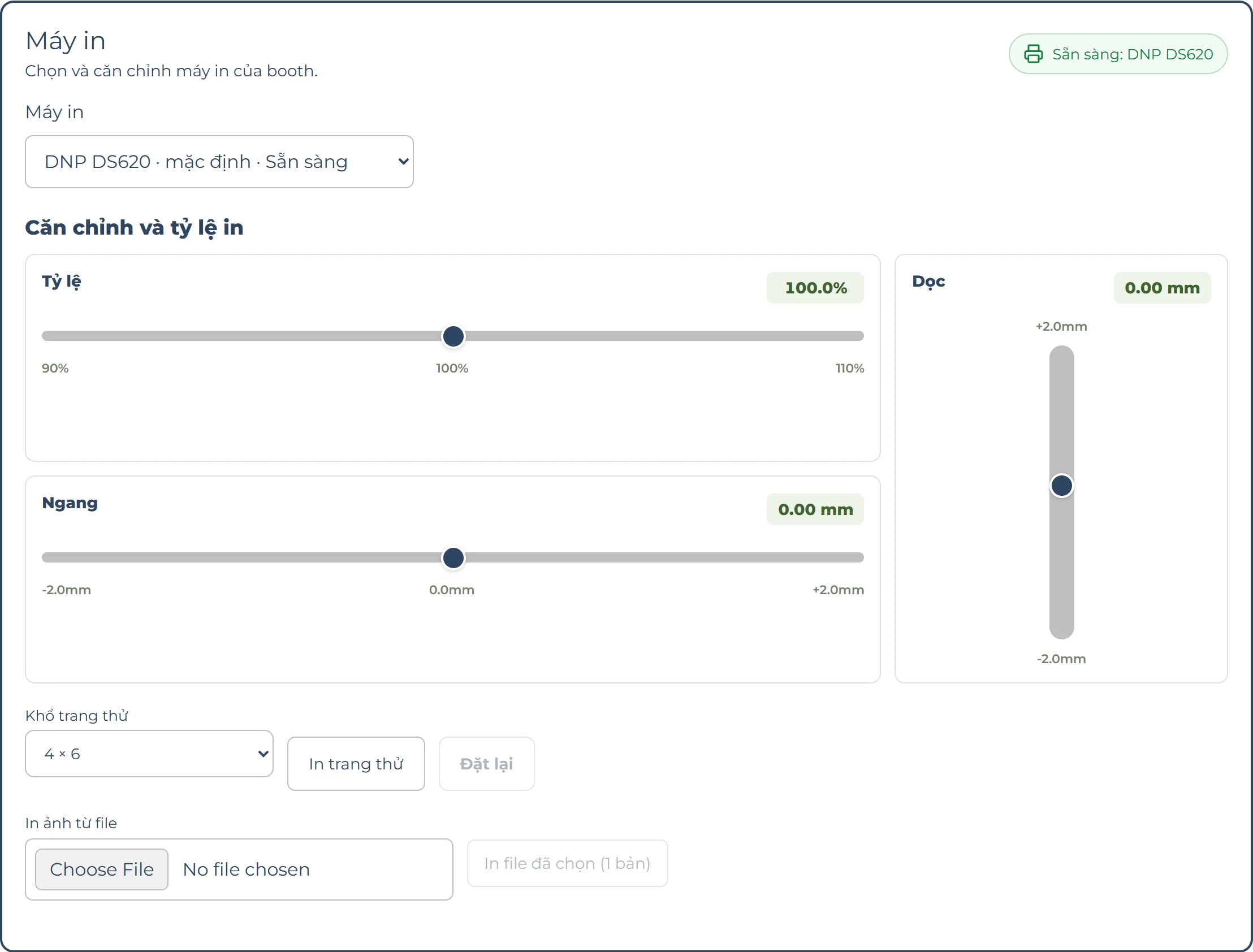
Kéo thử căn chỉnh
Mỗi máy in lưu căn chỉnh riêng. In trang thử sau mỗi lần chỉnh.
- Đếm bản in
- Booth đếm theo tờ máy in thật sự nhả ra. Một tờ 2 × 6 tính là hai ảnh.
- Dừng cấp giấy
- Khi một lệnh in lỗi giữa chừng, Bridge dừng để tránh in trùng. Đếm ảnh đã ra, kiểm tra hàng đợi Windows, rồi bấm Mở lại hàng đợi.
- Bật in trong sự kiện
- Số bản in mặc định và giới hạn bản in đặt trong Thiết kế trải nghiệm.
Chuẩn bị sự kiện, rồi mở booth.
Chọn khung, đặt số ảnh, đếm ngược và mã thoát.
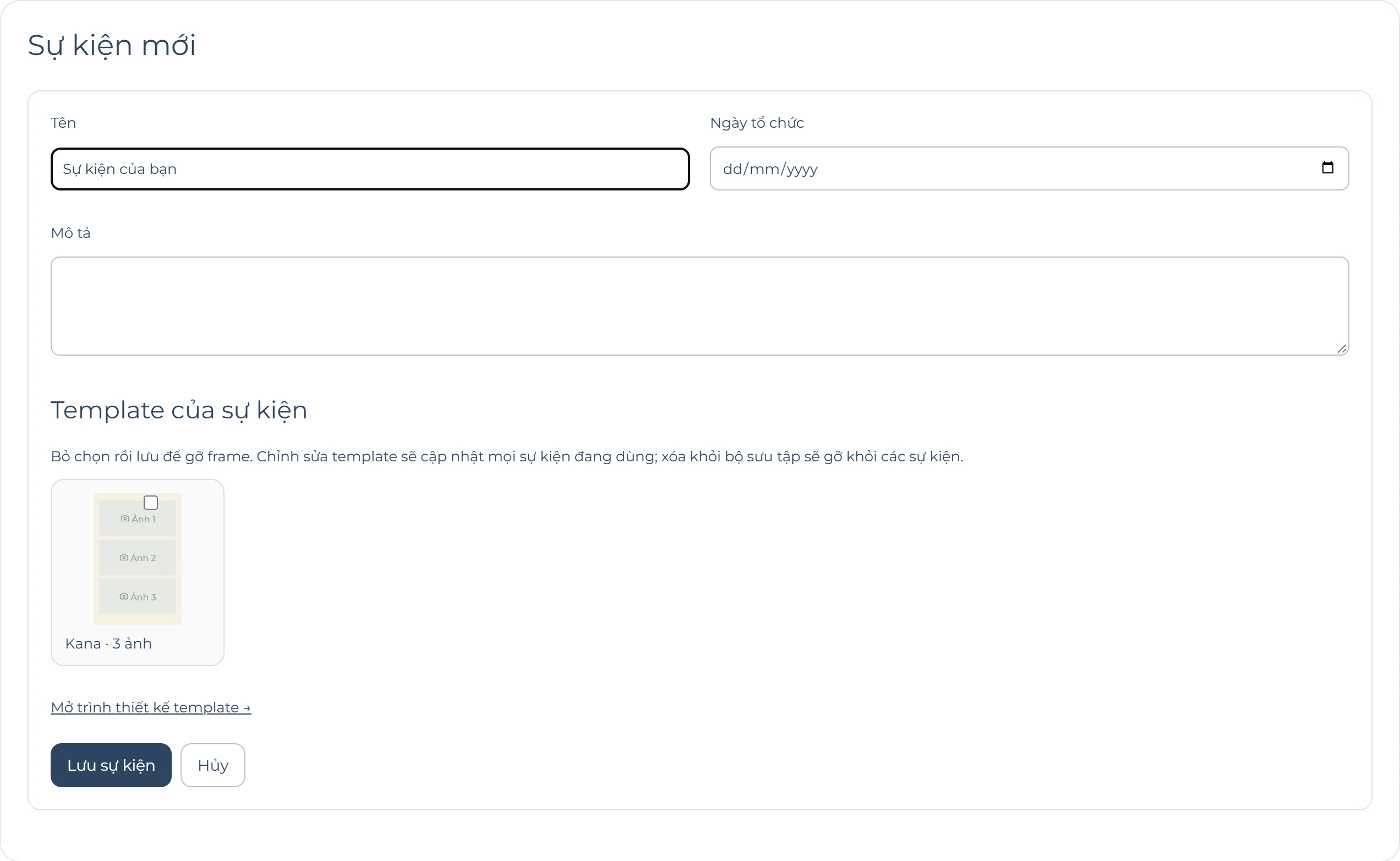
Tạo sự kiện
Dashboard → + Tạo sự kiện → điền tên và ngày.
Một lượt thử, trước khi đón khách.
Kiểm tra từ ảnh chụp đến bản in và trang nhận ảnh.
Khách trải nghiệm phiên chụp như thế nào?
Từ lời chào đầu tiên đến tấm ảnh cầm trên tay. Khám phá từng bước trong phiên chụp của khách.
Một khoảnh khắc. Một kỷ niệm.
Chọn khung, tạo dáng và chọn những tấm ảnh bạn thích. Thành phẩm đang chờ ở cuối phiên chụp.
- Chụp thử
- Kiểm tra bản in
- Quét QR
- Session
- Nút góc trên trái: xem lại phiên trước, in lại, mở lại QR. Khóa khi đang đếm ngược.
- Mất máy ảnh
- Booth giữ ảnh đã chụp, chờ máy kết nối lại. Bấm thử lại để chụp đúng ô còn thiếu.
- Thoát booth
- Cần mật khẩu thoát. Nhập sai 5 lần thì khóa 30 giây.
Ảnh đã lưu · Mở Phiên chụp để in lại, mở QR và xem hạn lưu cloud.
Ảnh gốc · Pictures\Kana Studio trên máy booth.
Khi gặp sự cố làm gì?
Website báo KanaBridge "Chưa khởi động"
Bấm Mở KanaBridge trong Cài đặt và chọn Mở khi trình duyệt hỏi. Kiểm tra biểu tượng Kana ở khay đồng hồ. Website và Bridge phải chạy trên cùng một máy tính.
Không thấy máy ảnh
Kiểm tra cáp dữ liệu cắm thẳng vào máy tính, máy đã bật và đúng chế độ USB của hãng. Đóng EOS Utility, Imaging Edge, X Acquire hoặc phần mềm tethered khác. Đợi vài giây để Bridge dò lại, sau đó chuột phải biểu tượng Kana → Kết nối lại máy ảnh.
Preview giật hoặc đứng
Dùng cổng USB trên thân máy tính thay vì hub. Rớt dưới 5 giây booth vẫn chạy; lâu hơn thì booth báo và tự dò lại.
Chụp xong không có ảnh
Máy phải lưu JPEG hoặc RAW+JPEG; RAW đơn thuần không dùng được. Kiểm tra thẻ nhớ và pin. Booth giữ ảnh đã chụp và đợi bạn bấm thử lại, không tự chụp lại.
Máy in Offline hoặc không có trong danh sách
Cài driver và thêm máy in trong Windows, bật máy, nạp giấy và ribbon cùng khổ. Chọn đúng tên máy trong Cài đặt → Máy in.
Báo "Đã dừng cấp giấy để tránh in trùng"
Đếm số ảnh đã ra và xem hàng đợi in của Windows. Đánh dấu Tôi đã kiểm tra rồi bấm Mở lại hàng đợi. Không in lại khi chưa chắc lệnh trước đã ra hay chưa.
Ảnh in lệch hoặc có viền trắng
In trang thử, đo độ lệch trên thước, chỉnh Ngang/Dọc từng 0,05 mm, tăng Tỷ lệ nhẹ nếu còn viền.
Khổ 2 × 6 không tự cắt
Cắt tự động phụ thuộc chế độ giấy của driver. Đã kiểm chứng trên DNP DS-RX1 với driver đi kèm Bridge.
Khách quét QR không thấy ảnh
Máy booth cần internet. Ảnh hiện dần khi tải lên xong. Xem hạn lưu trong Phiên chụp.
Cần hỗ trợ? Nhắn Kana ↗ · Gửi model thiết bị và ảnh màn hình lỗi.